Fluent UI Blazor v5.1.0 est maintenant disponible !
Nous avons le plaisir d’annoncer Fluent UI Blazor v5.1.0, publié le 16 novembre 2026 !
Cette version propose de nouvelles façons de créer les interactions courantes de vos applications Blazor : un menu de profil pour les informations du compte, des écrans de démarrage qui suivent la progression de vos tâches de chargement, le glisser-déposer entre conteneurs indépendants et un point de rupture de la fenêtre d’affichage que vos composants peuvent exploiter directement.
Elle rend également les poignées de redimensionnement et le focus clavier plus visibles, améliore plusieurs scénarios de saisie et d’accessibilité, et met à jour les modèles de projet pour la version stable de .NET 11.
Consultez les notes de version sur GitHub. La documentation et les exemples sont disponibles sur le site de démonstration de Fluent UI Blazor.
Un ProfileMenu pour l’en-tête de votre application
L’avatar dans l’en-tête d’une application est un emplacement familier pour retrouver les informations du compte et les actions propres à l’utilisateur. La version 5.1.0 apporte cette expérience à la v5 avec deux composants complémentaires :
FluentProfileMenuaffiche l’avatar, un badge de présence facultatif et le panneau contextuel ouvert par le bouton de l’avatar.FluentProfilePopoverfournit une mise en page prête à l’emploi pour l’identité de l’utilisateur, un en-tête et des actions en pied de page.
Utilisez-les ensemble pour un menu de compte standard, ou fournissez votre propre contenu si l’application nécessite une autre mise en page.
<FluentProfileMenu ImageInitials="BG"
                   Status="PresenceStatus.Available">
   <FluentProfilePopover HeaderLabel="Microsoft"
                         HeaderLinkLabel="Sign out"
                         ImageUrl="..."
                         FullName="Bill Gates"
                         Width="330px"
                         FooterLinkLabel="View account" />
</FluentProfileMenu>
Pour les liens intégrés à l’en-tête et au pied de page, définissez leurs libellés et gérez OnHeaderLinkClick ou OnFooterLinkClick. Il s’agit de fonctions de rappel de l’interface : votre application reste responsable des actions telles que la déconnexion.
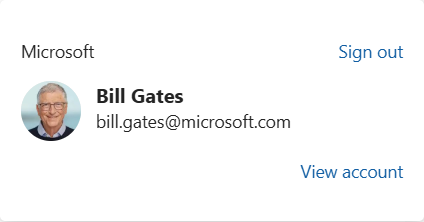
Si vous migrez depuis la v4, le menu de profil se compose désormais de deux composants au lieu d’un : déplacez les informations d’identité et leurs modèles dans le panneau contextuel imbriqué.
Plus de détails : #5444.
Des SplashScreen qui suivent vos tâches de chargement
Lorsque l’ouverture d’un espace de travail ou le chargement des données de l’application prend quelques secondes, un écran de démarrage peut informer les utilisateurs de ce qui se passe plutôt que de les laisser devant une page inchangée.
La nouvelle API DialogService.ShowSplashScreenAsync renvoie une instance ISplashScreenInstance dès que la boîte de dialogue est affichée. Votre code peut ensuite mettre à jour son message et sa progression avec UpdateAsync, puis la fermer avec CloseAsync lorsque le travail est terminé.
var splash = await DialogService.ShowSplashScreenAsync(content =>
{
    content.Title = "Microsoft Fluent UI Blazor";
    content.LoadingText = "Loading...";
});

await splash.CloseAsync();
Pour une gestion plus complete des parametres:
var splash = await DialogService.ShowSplashScreenAsync(content =>
{
    content.LogoUrl = "/images/splash-corporation-logo.png";
    content.LogoMaxWidth = "400px";
    content.Title = "Microsoft Fluent UI Blazor";
    content.SubTitle = "Powered by you";
    content.LoadingText = "Loading...";
    content.LoadingPercentage = 0; // 👈 Activate the progress bar
});

for (int i = 0; i <= 100; i += 10)
{
    await Task.Delay(500);
    await splash.UpdateAsync(content =>
    {
        content.LoadingPercentage = i;
        content.LoadingText = $"Loading... {i}%";
    });
}

await Task.Delay(500);
await splash.CloseAsync();
Les délais simulent les étapes de chargement ; remplacez-les par les opérations asynchrones de votre application.
Comme pour les autres boîtes de dialogue affichées via un service, conservez un fournisseur de boîtes de dialogue dans votre mise en page interactive, directement ou via FluentProviders.

Vous pouvez ajouter un logo, un titre, un sous-titre et un message, ou fournir un composant de boîte de dialogue personnalisé. Par défaut, les écrans de démarrage ne peuvent pas être fermés avec la touche Échap et ne se ferment pas automatiquement après un délai : le code appelant décide quand le chargement est terminé.
Plus de détails : #5461.
Glisser-déposer entre conteneurs indépendants
Déplacer une tâche d’une liste à une autre ne devrait pas nécessiter d’imbriquer les deux listes dans un seul conteneur de glisser-déposer.
Vous pouvez désormais relier des instances indépendantes de FluentDragContainer en affectant le même FluentDragGroup<TItem> à leur paramètre Group. Cela s’avère utile pour les tableaux, les listes d’affectation et les autres interfaces dans lesquelles un élément se déplace entre des zones distinctes.
Le groupe coordonne l’opération de glisser-déposer.
Tous les conteneurs d’un groupe doivent utiliser le même type d’élément, et les identifiants des zones de dépôt doivent être uniques au sein du groupe. Le conteneur de destination déclenche l’événement de dépôt. Sans groupe, les conteneurs restent indépendants, comme auparavant.
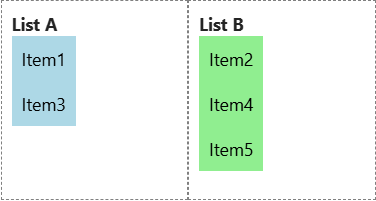
Consultez la documentation du glisser-déposer pour découvrir un exemple qui permet également d’insérer un élément à une position précise. #5442
Réagir aux points de rupture de la fenêtre d’affichage dans vos composants
CSS reste le meilleur choix pour une mise en page adaptative purement visuelle. Toutefois, votre code Blazor doit parfois connaître le point de rupture actif, par exemple pour afficher un autre composant de navigation sur un petit écran.
La version 5.1.0 ajoute un point de rupture de la fenêtre d’affichage transmis en cascade, à activer explicitement. Activez-le lors de l’enregistrement des services Fluent UI :
builder.Services.AddFluentUIComponents(options =>
{
    options.UseCascadingViewportBreakpoint = true;
});
Conservez <FluentProviders /> dans une mise en page interactive. Il inclut automatiquement le fournisseur de points de rupture lorsque cette option est activée. Les composants peuvent alors recevoir la valeur actuelle sans s’abonner aux événements de redimensionnement :
[CascadingParameter(Name = FluentBreakpointProvider.CascadingParameterName)]
private GridItemSize? ViewportBreakpoint { get; set; }
Blazor met à jour le paramètre en cascade lorsque la fenêtre d’affichage franchit un point de rupture. Sa valeur est initialement null, y compris pendant le prérendu, puis devient Xs, Sm, Md, Lg, Xl ou Xxl une fois les dimensions de la fenêtre du navigateur mesurées.
Cette valeur représente la fenêtre d’affichage du navigateur, et non la largeur d’une grille ou d’une carte particulière. Les notifications du navigateur nécessitent un mode de rendu interactif. Pour Blazor côté serveur, conservez la durée de vie par défaut du service, limitée à la portée (scoped), afin que chaque circuit dispose de son propre état de fenêtre d’affichage.
Consultez la documentation de Grid. #5579
FluentMultiSplitter: @bind-Size et des poignées plus visibles
Les panneaux redimensionnables sont plus faciles à repérer lorsque leurs poignées restent visibles. Les poignées de redimensionnement et les indicateurs de réduction et de développement de FluentMultiSplitter conservent désormais leur opacité maximale au lieu de s’estomper avec l’arrière-plan de la barre de séparation.
Il en résulte une distinction plus nette entre le séparateur en arrière-plan et les contrôles avec lesquels les utilisateurs peuvent interagir. Les séparateurs existants en bénéficient sans nécessiter de nouveaux paramètres.
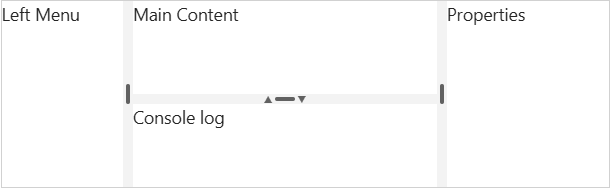
Consultez les exemples de Splitter. #5570
Liaison bidirectionnelle de la taille des panneaux.
Utilisez @bind-Size sur FluentMultiSplitterPane pour recevoir le nouveau pourcentage à la fin du redimensionnement. La mise à jour de la taille liée modifie également le panneau après un redimensionnement par l’utilisateur, ce qui facilite des actions telles que « Réinitialiser la mise en page ». Les redimensionnements annulés ne déclenchent pas SizeChanged.
Consultez la documentation de Splitter et #5467
Un focus clavier visible sur les liens d’action
Les liens gérés via OnClick, plutôt que via un Href, affichent désormais le double soulignement attendu lorsqu’ils reçoivent le focus clavier. Cela s’applique également aux liens d’action rapide dans les notifications toast.
Les utilisateurs du clavier peuvent ainsi voir quelle action est prête à être activée. L’indicateur apparaît lors du focus clavier, sans ajouter de soulignement permanent ni modifier les interactions habituelles à la souris.

Consultez la documentation de Link. #5611
Améliorations
Outre ces fonctionnalités et ces changements visuels, la v5.1.0 inclut les améliorations suivantes. Chaque lien vers une PR donne accès aux détails de l’implémentation et aux discussions.
-
Davantage de contrôle sur les boutons fractionnés désactivés.
FluentSplitButtonprend désormais en chargeDisabledetDisabledFocusablepour l’ensemble du contrôle.PrimaryActionDisabledetMenuButtonDisabledpermettent de définir indépendamment l’état de chacune des deux parties : l’action principale peut ainsi être indisponible tandis que les autres actions du menu restent utilisables. UtilisezDisabledFocusablelorsque les utilisateurs doivent pouvoir atteindre le contrôle indisponible et entendre son état. Consultez la documentation de SplitButton. #5456 -
Dépendances et modèles pour la version stable de .NET 11. Les références de packages et les dépendances des modèles .NET 11 passent des versions candidates à la version stable. Vous pouvez ainsi démarrer une application .NET 11 sans conserver les références du modèle à une préversion du framework. Cette mise à jour fait également passer la dépendance sous-jacente Fluent UI Web Components à la version 3.2.1. Consultez les modèles de projet. #5624
-
Une mise au point automatique cohérente. Les composants de saisie compatibles peuvent recevoir le focus dès leur premier rendu grâce à
Autofocus, ce qui réduit le recours aux appels manuels de mise au point. Si votre code C# référence l’ancienne propriétéAutoFocussurFluentButtonouFluentCompoundButton, remplacez-la parAutofocus. #5515 -
Une gestion globale du clavier plus précise.
FluentKeyCodeProviderexposeOnly,IgnoreetPreventDefaultOnly. Vous pouvez écouter certaines touches ou empêcher uniquement certains comportements par défaut du navigateur, plutôt que de bloquer involontairement des comportements sans rapport, comme la fermeture d’une boîte de dialogue avec Échap. #5477 -
Une meilleure liaison des saisies libres dans les listes déroulantes. Avec
FreeOption, une entrée libre sélectionnée met désormais à jour la valeur liée via les mécanismes habituels de conversion et de validation du champ, y compris lorsque les options sont déclarées manuellement. Utilisez un type de valeur chaîne de caractères pour du texte libre. En mode FluentUI, TimePicker continue de faire correspondre le texte saisi aux options affichées ; utilisez le mode natif pour saisir librement une heure. #5598 -
Annonces des changements de page. Le paginateur annonce la nouvelle page aux lecteurs d’écran tout en évitant les annonces en double lorsque plusieurs paginateurs partagent le même état. Les boutons de navigation restent accessibles au focus sur la première et la dernière page, afin que l’arrivée à une limite ne déplace pas le focus de manière inattendue. #5475
-
Des étapes d’assistant plus informatives. Les technologies d’assistance peuvent identifier l’étape actuelle et distinguer les étapes désactivées, sans modifier l’apparence de l’assistant. #5479
-
Un état accessible pour les grilles hiérarchiques. Les boutons de bascule de la hiérarchie indiquent si leurs lignes enfants sont développées ou réduites, ce qui facilite la compréhension des DataGrids hiérarchiques avec un lecteur d’écran. #5483
-
Annonces de réordonnancement dans SortableList. Les lecteurs d’écran reçoivent des informations lorsqu’un élément est saisi, déplacé et déposé, notamment sa position dans la liste. Les transferts entre listes annoncent également la nouvelle position. #5481
-
Conseils pour la configuration initiale du thème. La documentation sur les thèmes inclut un exemple à copier pour appliquer le thème initial via le service de thème après le premier rendu. Elle documente l’API existante plutôt que d’introduire un nouveau mécanisme de thème. #5522
-
Installation assistée par l’IA. Un prompt GitHub Copilot réutilisable aide à configurer Fluent UI Blazor dans une application, avec des instructions pour VS Code et Visual Studio. Il fournit un point de départ guidé pour la configuration ; examinez et testez les modifications obtenues comme vous le feriez pour toute configuration d’application. #5575
Breaking changes
Lors du passage de 5.0.1 à 5.1.0, ces API et un changement de contrat lié à la nullabilité nécessitent une attention particulière. D’autres corrections modifient certains comportements : elles ne demandent une adaptation que si votre application dépendait du fonctionnement précédent.
Renommer AutoFocus en Autofocus dans le code C#
Sur FluentButton et FluentCompoundButton, la propriété AutoFocus est remplacée par Autofocus, sans alias de compatibilité. Les propriétés héritées de FluentMenuButton et FluentToggleButton sont également concernées.
Gérer une couleur de thème absente
ThemeSettings.Color passe de string à string?. De plus, lorsqu’aucune couleur n’est disponible, la lecture des paramètres du thème renvoie désormais un objet dont Color vaut null, plutôt qu’un résultat null.
Localisation personnalisée.
Les composants appellent désormais directement Localizer[key, arguments] : votre indexeur doit utiliser les arguments pour formater les traductions, au lieu de renvoyer le modèle brut contenant {0} ou {1}. Le formatage par défaut utilise CultureInfo.CurrentCulture ; adaptez les assertions dépendantes de la culture. Cela concerne notamment les messages de date et d’heure, la progression des fichiers, l’autocomplétion, la pagination et ToTimeAgo. #5594
Vérifier les changements de comportement
Les points suivants sont principalement des corrections. Vérifiez-les pour les composants utilisés dans votre application :
-
Taille des panneaux. Un changement de la valeur du paramètre
FluentMultiSplitterPane.Sizereprend maintenant la priorité sur la taille choisie par l’utilisateur. Conservez une valeur initiale stable ou utilisez@bind-Sizepour synchroniser l’état. #5467 -
Actions désactivées et chargement.
FluentButtonne déclenche plusOnClicklorsqueLoadingouDisabledFocusablevauttrue. Les boutons composés, à bascule et les menus respectent également davantage leurs états désactivés ; un déclencheur désactivé n’ouvre plus son menu. Si un clic pendant le chargement servait à annuler une opération, prévoyez une action d’annulation séparée.DisabledFocusablene signifie pas « désactivé visuellement, mais encore actif ». #5456 -
Sélection modifiée par JavaScript. Modifier directement
selectedouaria-selecteddans le DOM d’une liste ne déclenche plus automatiquement une notification de sélection vers .NET. Utilisez les paramètres et bindings Blazor, ou un pont d’événement explicite pour vos scripts personnalisés. Le binding Blazor normal reste pris en charge. #5602 -
Suppression d’onglets. Supprimer un onglet inactif ne sélectionne plus le premier onglet et ne déclenche plus, pour cette seule suppression,
ActiveTabChangedouActiveTabIdChanged. Placez les traitements de suppression dans l’action correspondante et sélectionnez explicitement un autre onglet si votre application l’exige. #5578 -
Saisie libre des combobox. Avec
FreeOption, le texte validé passe par la conversion deTValueet la validation standard. Utilisezstringpour du texte arbitraire et retirez les contournements qui effectuaient déjà cette conversion. Ne supposez plus queSelectedItemscontient toujours un élément : il devient vide si la valeur ne peut pas être représentée parTOption. #5598 -
Format HTML du TimePicker natif. Lorsque les secondes valent zéro, la valeur rendue passe de
HH:mm:ssàHH:mm. Adaptez les scripts et tests DOM qui attendent une longueur fixe pour accepter les deux formats. Le type et la valeur métier du binding ne changent pas. #5616 -
Focus au premier rendu.
Autofocus="true"applique effectivement le focus lors du premier rendu, y compris pour un composant inséré dynamiquement. Supprimez les appels manuels devenus redondants, ou désactivezAutofocussi le parent pilote le focus. #5515
Ressources
| Ressource | Lien |
|---|---|
| NuGet | Microsoft.FluentUI.AspNetCore.Components |
| Documentation et démonstration | https://fluentui-blazor.net |
| Notes de version | Fluent UI Blazor v5.1.0 sur GitHub |
| GitHub | https://github.com/microsoft/fluentui-blazor |
Merci à toutes celles et ceux qui ont signalé des problèmes, testé les composants, amélioré l’accessibilité et contribué à cette version. Nous avons hâte de découvrir comment vous utiliserez ces nouveautés dans vos applications Blazor !