VS Notepad : un Bloc-notes autonome basé sur VS Code
Notepad++ est un éditeur de texte très apprécié : onglets, coloration syntaxique, recherche avancée et extensions en font un outil bien plus complet que le Bloc-notes de Windows. Mais si vous utilisez déjà Visual Studio Code pour développer, vous pouvez aussi en faire un excellent éditeur de texte du quotidien.
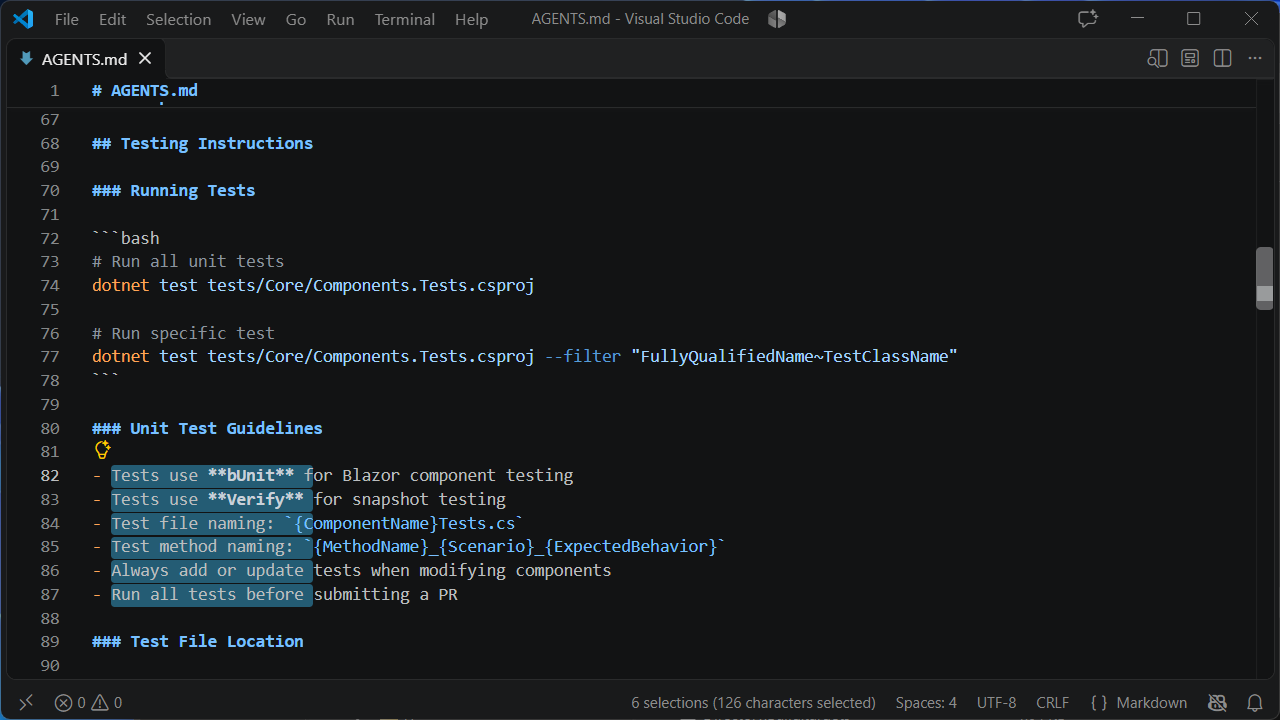
Le script Install-VSNotepad télécharge une copie autonome de VS Code et la configure avec une interface plus discrète, pensée pour prendre des notes et modifier des fichiers. Cette installation est indépendante d’un éventuel VS Code déjà présent sur votre ordinateur : elle utilise son propre dossier d’installation et son propre dossier de données portables.
Télécharger et installer
Téléchargez l’archive Install-VSNotepad.zip, puis extrayez-la. Elle contient Install-VSNotepad.ps1.
Ouvrez PowerShell dans le dossier extrait et lancez le script :
.\Install-VSNotepad.ps1
Le script propose de choisir un dossier d’installation. Par défaut, il installe VS Notepad dans %LOCALAPPDATA%\Programs\VSNotepad. Il télécharge la dernière version stable de VS Code depuis le service officiel de mise à jour, en sélectionnant automatiquement l’architecture x64 ou ARM64.
L’installation crée un raccourci dans le menu Démarrer et ajoute la fonction PowerShell note. Après avoir ouvert un nouveau terminal, vous pouvez lancer l’éditeur directement avec un fichier :
note .\notes.txt
Vous pouvez aussi démarrer VS Notepad depuis le menu Démarrer, sans ouvrir de terminal.
Associer les fichiers .txt à VS Notepad
Le script n’associe pas automatiquement les fichiers à VS Notepad. Pour que Windows ouvre toujours les fichiers .txt avec cet éditeur, faites un clic droit sur un fichier .txt, puis choisissez Ouvrir avec > Choisir une autre application. Si VS Notepad n’apparaît pas dans la liste, choisissez l’option permettant de sélectionner une application sur votre PC et indiquez Code.exe dans le dossier d’installation (par défaut : %LOCALAPPDATA%\Programs\VSNotepad\Code.exe). Cochez Toujours utiliser cette application pour ouvrir les fichiers .txt, puis confirmez.
Vous pouvez également définir l’application par défaut dans Paramètres Windows > Applications > Applications par défaut : recherchez .txt, puis sélectionnez VS Notepad. Selon la version de Windows, il faudra peut-être parcourir le dossier d’installation pour sélectionner Code.exe.
L’option -ContextMenu ajoute seulement une commande Open with VS Notepad au menu contextuel ; elle ne change pas l’application par défaut des fichiers .txt.
Une installation vraiment isolée
VS Notepad est une version portable de VS Code. Son dossier data contient ses paramètres, extensions et données de session ; ils ne sont pas partagés avec une autre installation de VS Code. Le script préserve ce dossier lors d’une mise à jour en relançant l’installation avec le même chemin.
Les paramètres initiaux masquent les éléments d’interface peu utiles pour un éditeur de texte, activent le retour à la ligne et la détection automatique de l’encodage, et gardent les onglets et la session à la fermeture. Git, les mises à jour automatiques des extensions et les mises à jour de VS Code sont désactivés dans cette installation. Aucun élément n’est ajouté au démarrage de Windows et aucun fichier n’est associé automatiquement.
À noter : le script désactive également la fonctionnalité Workspace Trust de VS Code. N’utilisez pas cette instance pour ouvrir des dossiers ou projets dont vous ne connaissez pas la provenance.
Options d’installation
Les options s’ajoutent à la commande du script. Par exemple :
.\Install-VSNotepad.ps1 -Destination "D:\Tools\VSNotepad" -DesktopShortcut -ContextMenu
| Option | Description |
|---|---|
-Destination <chemin> |
Dossier d’installation. S’il contient déjà cette installation de VS Code, le script la met à jour en conservant data. |
-CommandName <nom> |
Nom de la fonction PowerShell créée dans le profil. Valeur par défaut : note. |
-ShortcutName <nom> |
Nom des raccourcis et de l’entrée de menu contextuel. Valeur par défaut : VS Notepad. |
-Icon <chemin> |
Icône des raccourcis, au format fichier.ico ou fichier.exe,index. |
-DesktopShortcut |
Crée également un raccourci sur le Bureau. |
-ContextMenu |
Ajoute Open with VS Notepad au menu contextuel des fichiers. Cette entrée est enregistrée pour l’utilisateur courant. |
-NoProfileFunction |
N’ajoute pas la fonction note au profil PowerShell. |
-ResetSettings |
Remplace les paramètres existants par la configuration par défaut. Une copie de sauvegarde est créée avant le remplacement. |
Par exemple, pour installer dans un dossier précis, créer un raccourci sur le Bureau et utiliser une fonction nommée blocnote :
.\Install-VSNotepad.ps1 `
    -Destination "D:\Tools\VSNotepad" `
    -DesktopShortcut `
    -CommandName blocnote
Puis, dans un nouveau terminal :
blocnote .\todo.md
Mettre à jour et désinstaller
Pour mettre à jour VS Notepad, relancez le même script avec le même dossier de destination. Les fichiers de l’application sont remplacés, mais le dossier data est conservé.
Pour supprimer l’installation et les éléments créés par le script, utilisez :
.\Install-VSNotepad.ps1 -Uninstall
La désinstallation supprime le raccourci, la fonction du profil PowerShell, l’entrée de menu contextuel et le dossier d’installation. Ce dossier contient aussi les paramètres, extensions et onglets non enregistrés. Si vous souhaitez les garder, indiquez -KeepData :
.\Install-VSNotepad.ps1 -Uninstall -KeepData
Vous pouvez ajouter -Destination "D:\Tools\VSNotepad" pour préciser le dossier à supprimer et -Force pour ne pas demander de confirmation. Fermez d’abord VS Notepad ; la désinstallation s’interrompt si cette copie est encore en cours d’exécution.
Ressources
| Ressource | Lien |
|---|---|
| Téléchargement | Install-VSNotepad.zip |
| Visual Studio Code | https://code.visualstudio.com |